OPENING MANGA / 3 PAGES
Wordでは完成した。Kindleで、崩れた。
本文を書き終えたレンは、空白、タブ、画像、改ページを手作業で整えました。元の画面ではきれいに見えても、Kindleのプレビューを開くと、漫画の順番も目次も思いどおりに動きません。
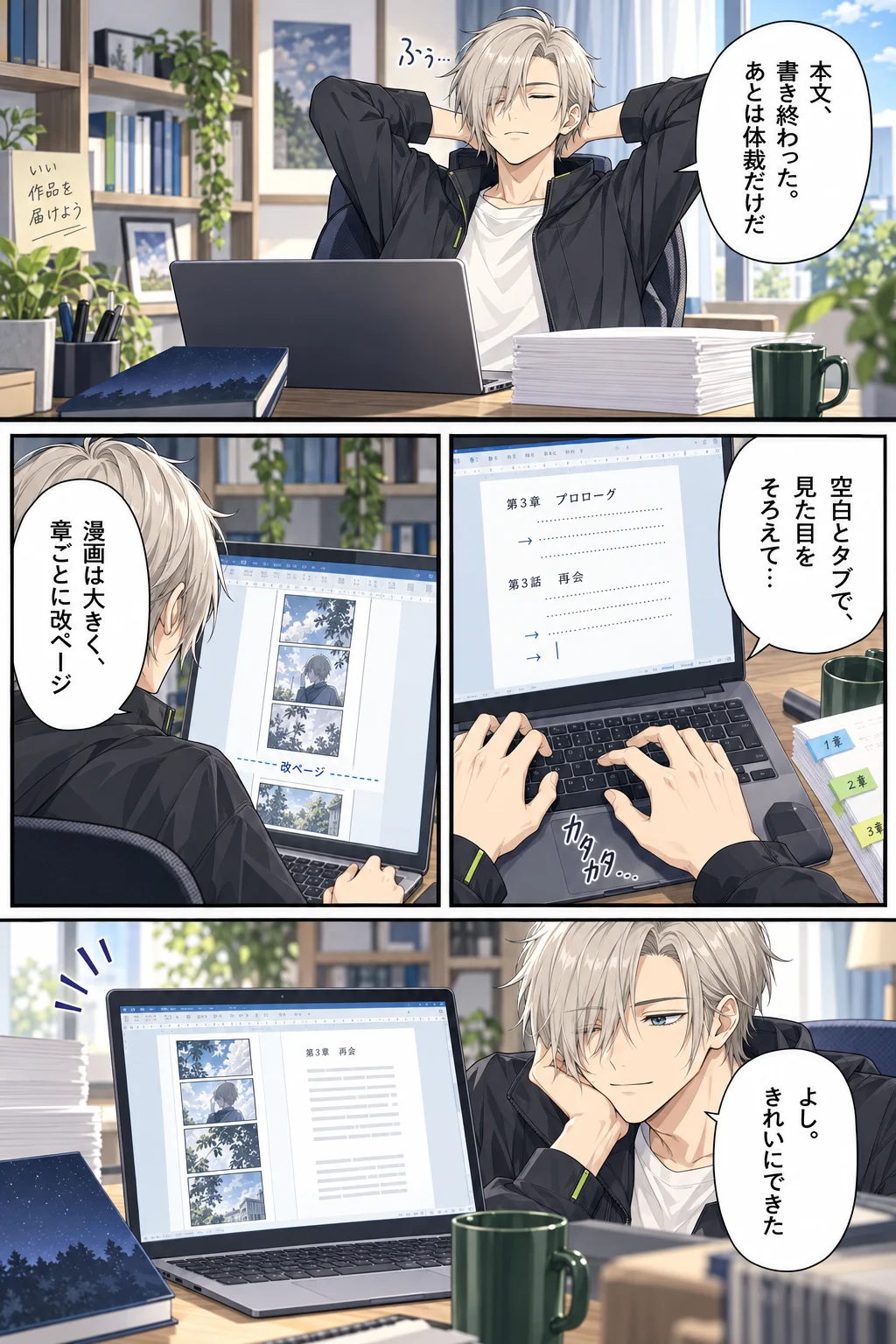
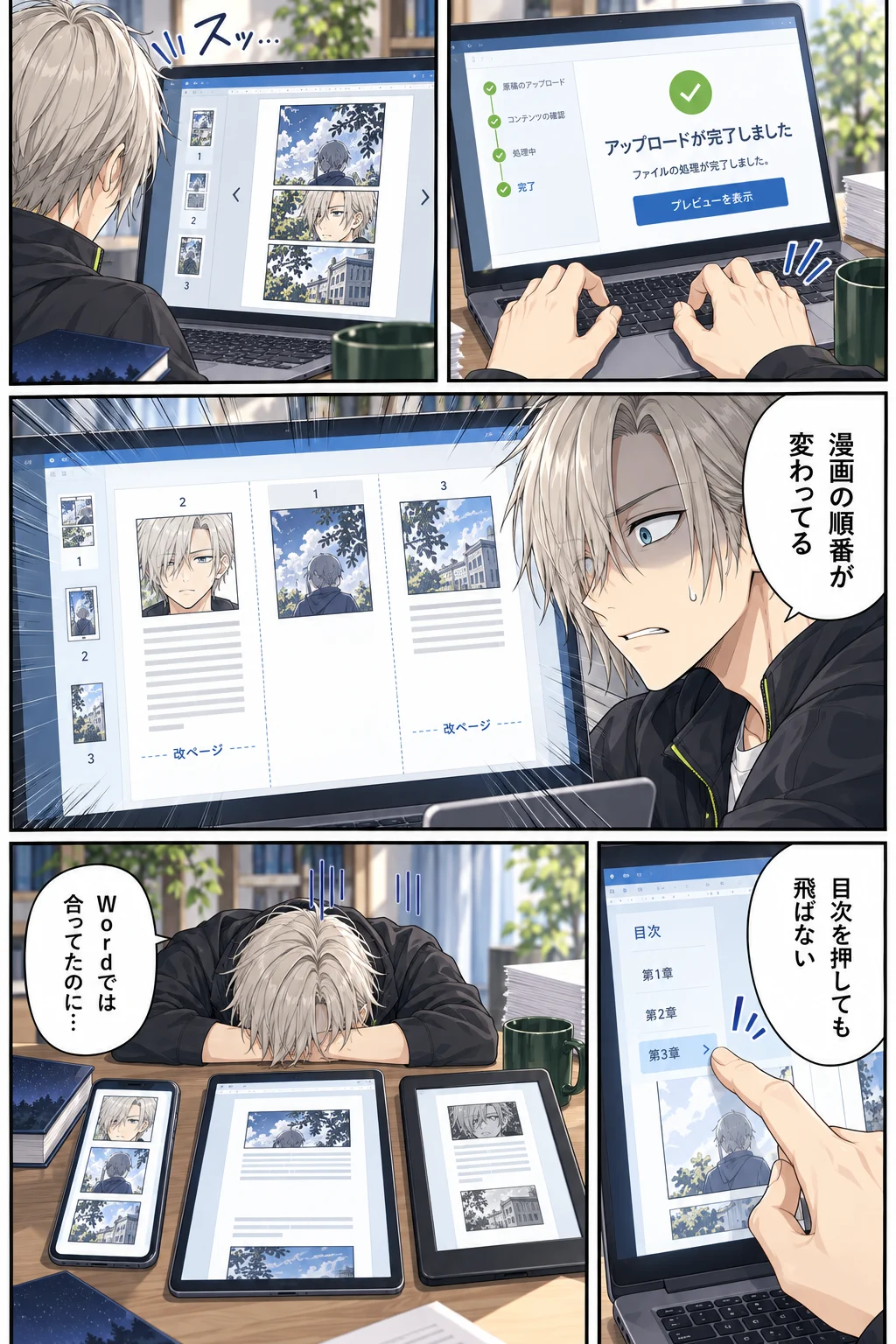
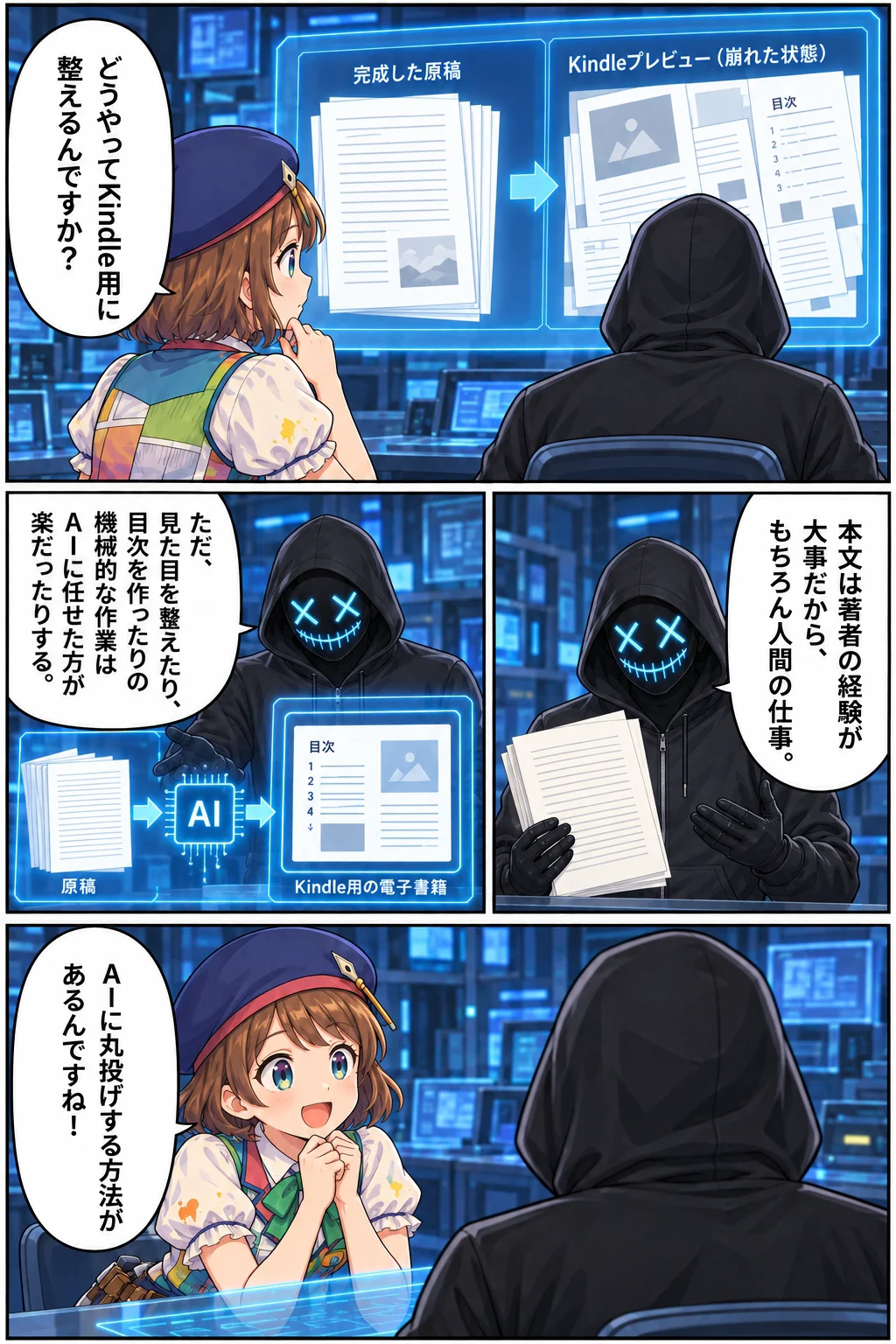
本文を書き終えた。あとはWordやPagesで、空白を入れ、改ページを置き、画像を大きくすれば完成。そう思ってKDPへアップロードすると、漫画の順番が変わる。目次を押しても章へ飛ばない。端末や文字サイズを変えるたびに、レイアウトが崩れる。
原稿の内容が悪いのではありません。文章を書く仕事と、Kindleで機能するデータへ整える仕事が混ざっている状態です。
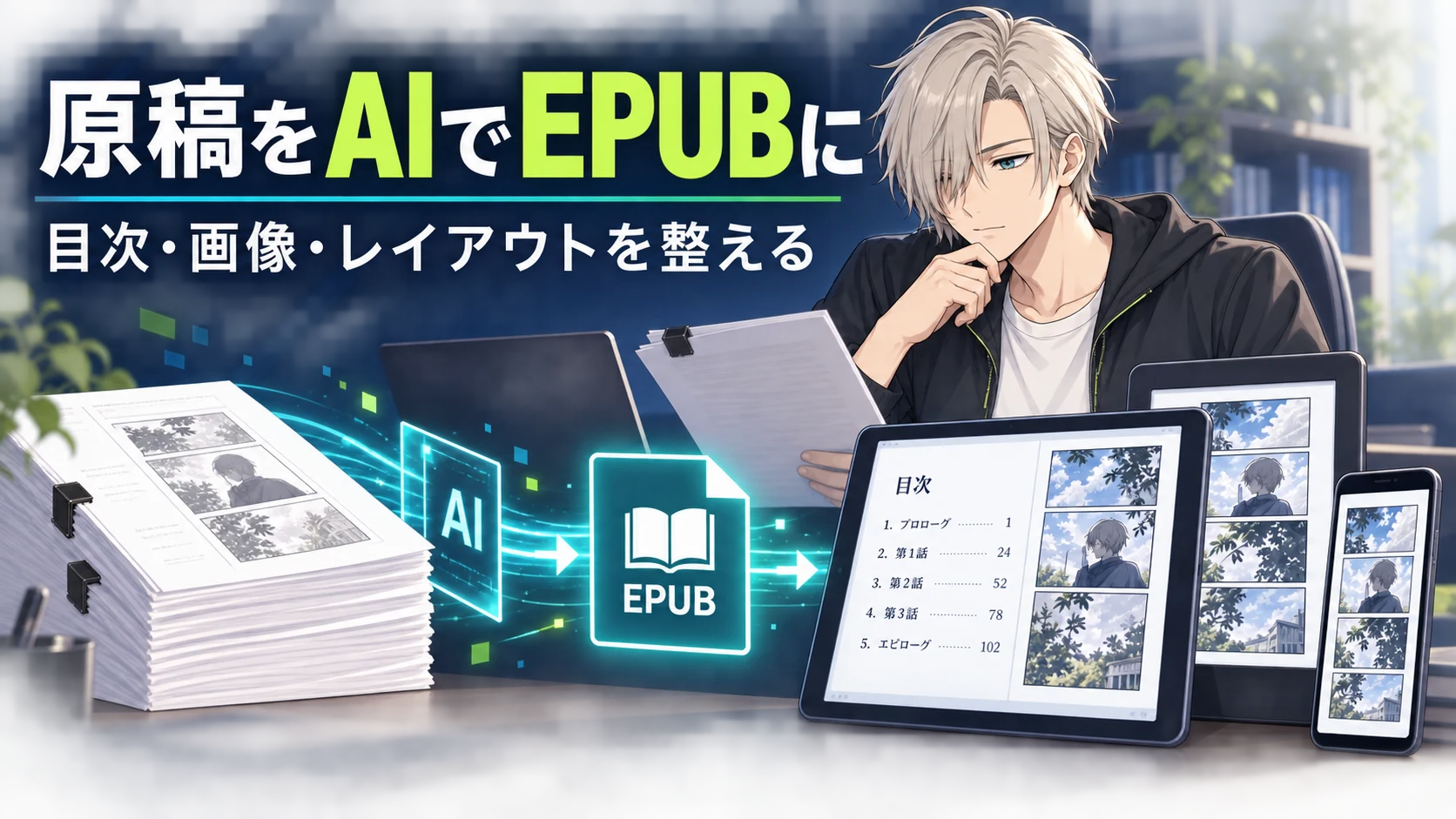
私も最初はPDFやPagesで自分で整えていました。しかし、手間をかけても思った通りにならず、体裁調整へ時間を使うのをやめました。今は、本文は自分で書き、完成原稿をChatGPTやClaudeへ渡して、目次、画像幅、読む順番を指定したリフロー型EPUBへ整えています。
この記事では、書き終えた原稿をAIでEPUBへ変え、目次と画像がKindleで正しく動くか確認する手順を説明します。本文がまだ完成していない場合は、先にメモから一冊分の原稿を書き終える手順から進めてください。
人が書く経験・判断・本文
→AIが整える目次・画像・改ページ
機械検査と人の目で、提出前に確かめる。
この記事で分かること
- 本文とEPUB整形を分ける理由
- AIへ渡す原稿、画像、表示条件
- 目次、画像幅、改ページ、読む順番の指定方法
- ChatGPTやClaudeへ渡せる依頼文
- 自動検査で見つける問題と、Kindle Previewerで見る問題
- KDPへ提出する前の最終チェック
結論|本文は人、整形はAI、公開判断は人が持つ
Kindle本のEPUB化は、三つの仕事へ分けます。
- 人が、読者へ伝える本文を書く
- AIが、決めた条件どおりにEPUBへ整える
- 機械検査と人の目で、壊れていないか確かめる
DIAGRAM 01 / FOUR ROLES

私は、執筆までAIへ丸投げすることを勧めているのではありません。経験、判断、言葉の温度は、書いた本人にしか確認できません。一方、見出しを目次へつなぐ、画像を指定順に置く、横幅100%で表示する、必要なファイルが入っているか調べる仕事は、条件を明確にすればAIとプログラムへ渡せます。
ただし、AIが作ったEPUBを、そのままKDPへ提出してはいけません。構造が正しくても読みづらいことがあります。見た目がきれいでも、目次リンクや読む順番が壊れていることがあります。自動検査と目視確認は、どちらか一方では足りません。
WordやPagesで整えた見た目が、Kindleでは崩れる理由
WordやPagesでは、紙のようにページ位置を固定して見せられます。Kindleのリフロー型電子書籍では、読者が端末、画面の向き、文字サイズ、背景色を変えます。文章は画面に合わせて流れ直すため、空白やタブで合わせた位置は保てません。
Amazon KDPの電子書籍原稿のフォーマットガイドでも、電子書籍は読者の端末や設定に合わせて表示される前提で案内されています。見た目を空白で固定するより、見出し、段落、画像、改ページへ意味を持たせる必要があります。2026年9月26日に確認しました。
 コミコ
コミコWordやPagesで見た目が整っているなら、そのまま使えませんか?
 親バカ社長
親バカ社長リフロー型は、端末と文字サイズに合わせて文章が流れ直します。空白で位置を固定するより、見出し、段落、画像、改ページへ意味を持たせます。
私が手作業していたときは、次のような問題が起きました。
- 漫画画像を全体表示にすると、読む順番が変わる
- 漫画と文章を同じ流れへ入れると、画像や改ページがずれる
- 目次が作れたように見えても、Kindleでは章へ飛ばない
- 一つの崩れを直すと、別の場所のレイアウトが崩れる
- Pagesや元ファイルでは正常でも、KDPへ上げた後の表示が違う
ここで必要なのは、空白を足すことではありません。Kindleでどう振る舞うかを条件として渡し、EPUBの中身を作り直すことです。
AIへ渡す前に、六つの材料をそろえる
ChatGPTやClaudeへ「Kindle用にして」とだけ頼んでも、本文、画像、目次の順番、残す書式が曖昧なままです。先に六つを一つの作業フォルダへ集めます。
DIAGRAM 02 / SIX INPUTS

1. 完成原稿
章と節の見出しが区別できる状態にします。本文を書き直してほしくない場合は、誤字脱字の候補を報告するだけにし、無断で修正しないよう指定します。
2. 使う画像
表紙、漫画、図、写真を分け、ファイル名と置く位置を一覧にします。image01.png だけでは判断できないため、「第2章の最初」「この段落の直後」「漫画01から03の順」のように本文との関係を書きます。
3. 見出しの階層
章は大見出し、節は小見出しという規則を決めます。目次へ出すのは章だけか、節まで出すかも指定します。
4. 表示条件
- リフロー型EPUB3
- 本文の文字サイズを固定しない
- 画像は横幅100%、高さは自動
- 漫画は指定した順番を変えない
- 必要な画像は単独の区切りへ置く
- 章の前で改ページする
画像を常に全面表示することが、すべての本に向くわけではありません。本文中の小さな図やアイコンまで100%にすると読みづらくなります。どの画像を大きく見せるか、種類ごとに分けます。
5. 本の情報
タイトル、著者名、言語、表紙画像、出版社名など、EPUBへ入れる情報を一覧にします。タイトルと著者名は、表紙、本文、KDP登録画面で表記をそろえます。
6. 変更してはいけないこと
- 本文の意味と順番を変えない
- 経験、数字、固有名詞を補わない
- 画像の順番を推測で変えない
- 不足ファイルを勝手に作らない
- エラーを隠さず、未解決項目として報告する
そのまま使える、AIへのEPUB生成依頼文
次の依頼文を、自分の本に合わせて書き換えます。ファイルを作成し、コードを実行できるChatGPTまたはClaudeの環境を使う前提です。利用中の画面でファイル生成ができない場合は、コード一式と実行手順を出してもらい、実行できる環境へ移します。
添付した完成原稿と画像から、Amazon Kindle向けのリフロー型EPUB3を作成してください。本文の意味、言い回し、章の順番は変更しないでください。誤字脱字の候補は別の一覧へ出し、本文を無断で修正しないでください。
第1階層の見出しを章、第2階層を節として扱ってください。章を論理目次へ登録し、目次の各項目から本文へ移動できるようにしてください。
画像は添付した配置表の順番を守ってください。漫画画像は横幅100%、高さ自動、最大幅100%とし、前後の文章と重ならない独立した区切りへ置いてください。章の開始前には改ページを入れてください。
タイトルは「○○」、著者名は「○○」、言語は日本語です。表紙は「cover.jpg」を使用してください。
完成後は、EPUBのZIP構造、manifest、spine、目次リンク、内部リンク、画像の存在と読む順番、メタデータを検査してください。実行環境で可能ならEPUBCheckも行ってください。エラー、警告、不足ファイル、判断できない箇所を一覧にし、EPUBファイルと検査結果を返してください。
この依頼文の役割は、AIへ自由にデザインさせることではありません。完成条件と、変えてはいけない条件を同時に渡すことです。
EPUBができたら、まず機械で壊れ方を探す
EPUBは、一つの完成画像ではありません。本文、目次、画像、CSS、本の情報をまとめたファイルです。見た目だけでは、リンク切れや格納漏れを見つけられません。
自動検査へ任せたい項目は次です。
- EPUBのファイル構造が開けるか
- 必要な本文、CSS、画像が格納されているか
- manifestとspineに不足や順番違いがないか
- 目次と本文内リンクの移動先が存在するか
- タイトル、著者名、言語などのメタデータがあるか
- 画像参照が切れていないか
- HTMLとCSSにEPUB仕様上のエラーがないか
- 画像の代替テキストが空のままになっていないか
W3CのEPUBCheckは、EPUB仕様への適合を検査する公式ツールです。アクセシビリティの追加検査には、DAISY ConsortiumのAce by DAISYがあります。どちらも、文章の読みやすさや本の内容まで保証するものではありません。
実際の完成EPUBを調べると、何が分かるか
今回、実際に作成した一冊の完成EPUBを追加で調べました。
- EPUBのZIP整合性に問題がない
- 目次7項目を含む8本のナビゲーションリンクが、すべて存在する本文へつながる
- タイトル、著者名、言語の情報が入っている
- 画像46点がEPUB内へ格納されている
- 画像を横幅100%、高さ自動で表示する指定が入っている
これは、「現在の制作工程ですべて自動確認済み」という意味ではありません。追加監査で確かめた結果です。現行の生成処理には、画像欠落の警告やEPUB生成失敗の停止がありますが、EPUBCheckは常設の自動工程へまだ組み込んでいません。できている検査と、これから追加する検査を分けて考えます。
次にKindle Previewerで、読者の見え方を確認する
機械検査を通っても、読みにくい本は作れます。次はAmazonのKindle Previewerで、読者が見る状態を確認します。
DIAGRAM 03 / TWO CHECKS

最低限、次の条件を変えて見ます。
- 端末の種類:スマートフォン、タブレット、電子書籍リーダー
- 画面の向き:縦、横
- 文字サイズ:小さめ、標準、大きめ
- 背景:白、黒、セピアなど利用できる表示
- 本の先頭と末尾
- 各章の開始位置
- ページ内目次とサイドメニューの目次
- 漫画、図、写真の大きさと順番
Amazon KDPのKindle電子書籍の目次では、読者が端末やアプリのメニューから使う論理目次が必要と案内されています。本文中に目次ページがあるだけで終わらせず、サイドメニューからも章へ移動できるか確認します。2026年9月26日に確認しました。
コミコAIがエラーなしと報告したら、そのまま提出しても大丈夫ですか?
親バカ社長構造が正しくても、読む順番や画像の大きさが意図と違うことはあります。機械検査の後に、Kindle Previewerで読者の見え方を確認します。
自動検査と目視確認は、見ているものが違う
| 自動検査が得意 | 人の目で確かめる |
|---|---|
| ファイルやリンクの欠落 | 漫画が意図した順番で読めるか |
| 目次リンクの存在 | 目次の言葉が章の内容と合うか |
| manifest・spineの構造 | 画像が大きすぎず、小さすぎないか |
| メタデータの有無 | 文字サイズを変えても読みやすいか |
| EPUB仕様上のエラー | タイトルと本文の約束がずれていないか |
| 代替テキストの空欄 | 誤字脱字、違和感、途中で読む流れが切れないか |
リンクが存在しても、間違った章へ飛ぶことがあります。画像が格納されていても、読む順番が違うことがあります。最後は、自分が読者として最初から最後まで動かします。
AIを使ったときのKDP申告を分けて考える
KDPのコンテンツガイドラインでは、AIが実際の本文や画像を生成した場合と、人が作った内容の編集、改善、エラーチェックへAIを使った場合を分けています。
この記事で中心にしているのは、人が書いた本文を変えず、AIにデータ整形と検査を補助させる使い方です。ただし、作業途中でAIへ本文、画像、翻訳を新しく作らせた場合は扱いが変わります。どの工程で何を作ったかを記録し、KDP提出時点の案内を確認してください。2026年9月26日時点の情報です。
Kindleへ提出する前のチェックリスト
- 本文は最初から最後まで完成している
- AIへ本文の意味と順番を変えないよう指定した
- 章と節の階層、目次へ出す範囲を指定した
- 画像ファイル名、配置位置、読む順番を一覧にした
- 漫画・図・写真ごとに表示幅を指定した
- タイトル、著者名、言語、表紙の情報が入っている
- EPUBCheckなどで構造上のエラーを確認した
- 目次の各項目から正しい章へ移動できる
- すべての画像が入り、順番が変わっていない
- Kindle Previewerで端末、向き、文字サイズを変えた
- ページ内目次とサイドメニューの目次を確認した
- リフローで文字や画像が重ならない
- 画像が意図した大きさで表示される
- 誤字脱字と不自然な改行を確認した
- 表紙、タイトル、内容紹介、本文の約束がそろっている
- AIで本文や画像を生成した工程がある場合、KDPの申告条件を確認した
Amazon KDPのKindleコンテンツの品質ガイドでは、誤字脱字、目次、内容の欠落、重複、画像、読者の期待との不一致などが品質項目として示されています。アップロードが成功したことを、確認完了と同じにしないことが大切です。2026年9月26日に確認しました。
原稿完成からKDP提出までの受け渡し表
| 工程 | 渡すもの | 完了の条件 |
|---|---|---|
| 執筆 | 完成原稿、確認済みの事実 | 本文を最初から最後まで読める |
| EPUB整形 | 原稿、画像、配置表、表示条件、本の情報 | EPUBファイルと未解決項目が返る |
| 自動検査 | EPUBファイル | 構造・リンク・画像・メタデータのエラーを確認した |
| 目視確認 | 検査後のEPUB | Previewerで端末・向き・文字サイズを変えて読める |
| KDP提出 | 最終EPUB、表紙、登録情報 | アップロード後のプレビューも確認した |
本文を書き終えた後の工程全体は、Kindle出版の流れで現在地を確認できます。プレビューでタイトルと中身の約束がずれていると気づいた場合は、Kindle本のタイトルの決め方へ戻ります。
まとめ|書く仕事と、整える仕事を分ける
- 本文の経験、判断、言葉は人が書く
- 完成原稿、画像、目次、表示条件をAIへ渡す
- 本文を勝手に書き換えない条件も一緒に渡す
- 目次リンク、画像、読む順番、メタデータを機械で検査する
- Kindle Previewerで端末、向き、文字サイズを変えて読む
- AIの出力を、そのまま公開判断にしない
原稿を書き終えたのに、空白やタブを動かし続けているなら、文章を直す前に仕事を分けてください。最初の一歩は、完成原稿、画像、タイトル・著者名を一つの作業フォルダへ集めることです。